Inventarisatie
Met Inventarisatie legt u snel de huidige situatie van een klant vast: persoonsgegevens, bestaande producten, inkomen, pensioen, woningen en bezit.
Producten die u hier toevoegt, worden standaard als Extern geregistreerd. Gebruik Inventarisatie niet om een nieuwe productaanvraag te starten; daarvoor gebruikt u Opvolging.
Invice slaat iedere wijziging direct op. Er is geen afzonderlijke knop Opslaan.
Openen
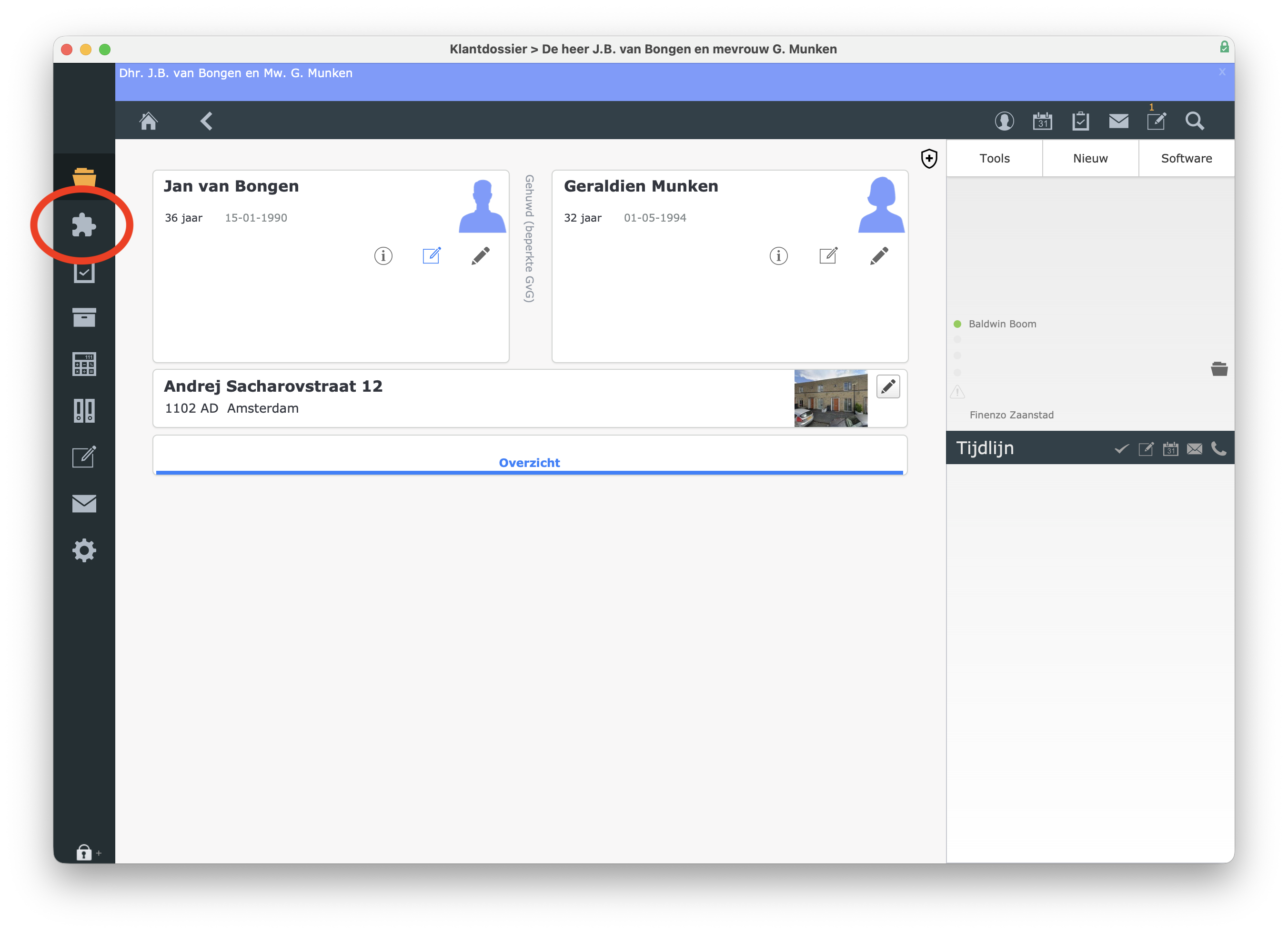
Open het klantdossier en klik links op het puzzelstukje.
Persoonsgegevens
Onder Persoonsgegevens kunt u de belangrijkste gegevens van aanvrager en partner aanpassen.
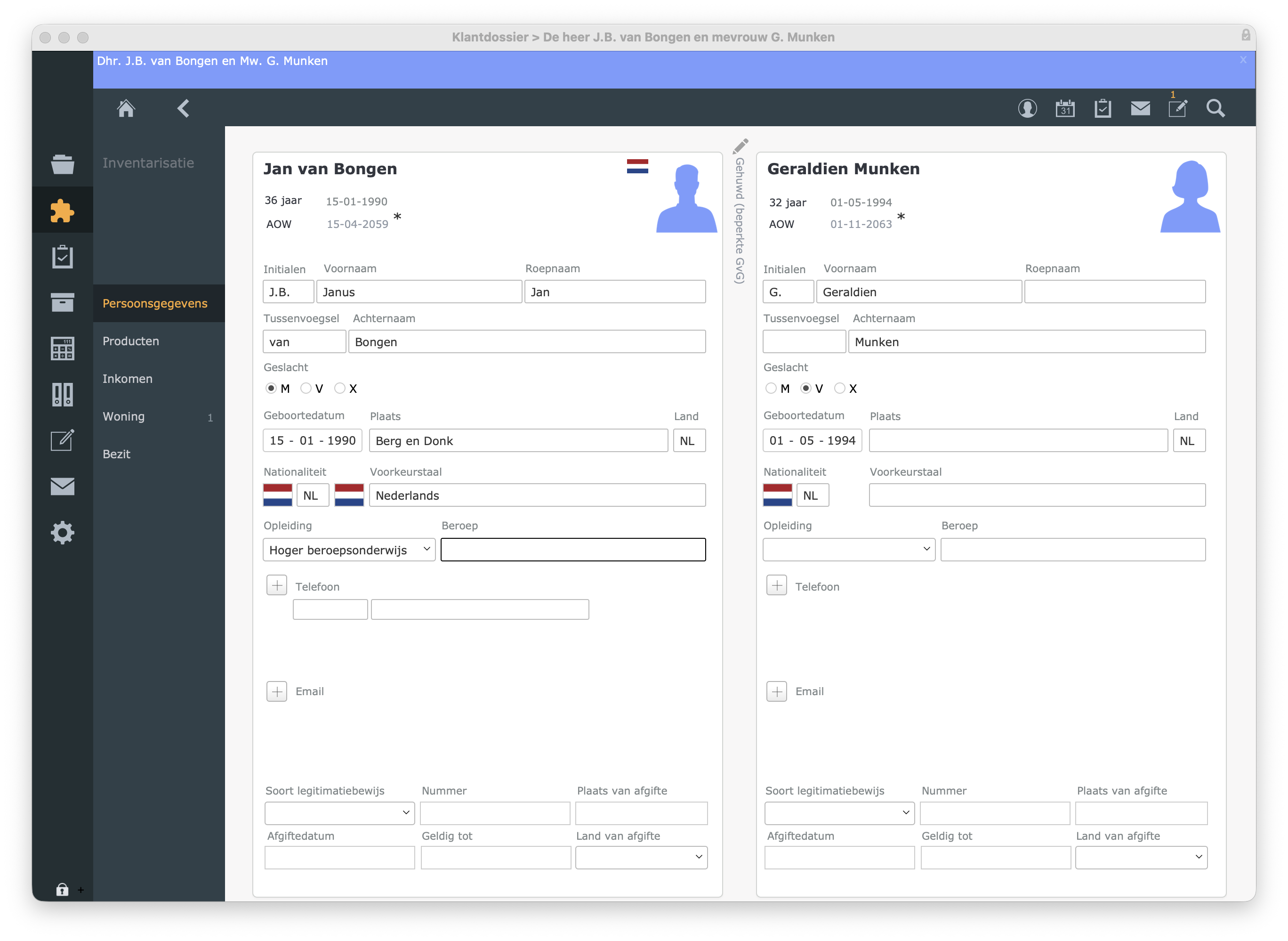
Klik op de naam om het uitgebreide persoonsscherm te openen. Daar vindt u ook gekoppelde adressen, inkomens, relaties, documenten en e-mails.
Een bestaand product toevoegen
- Open Producten en kies de juiste tab.
- Kies bij Kies soort het producttype.
- Klik op de groene knop Nieuw.
- Vul de belangrijkste gegevens in de regel in.
- Klik op de pijl vóór de regel voor alle details.
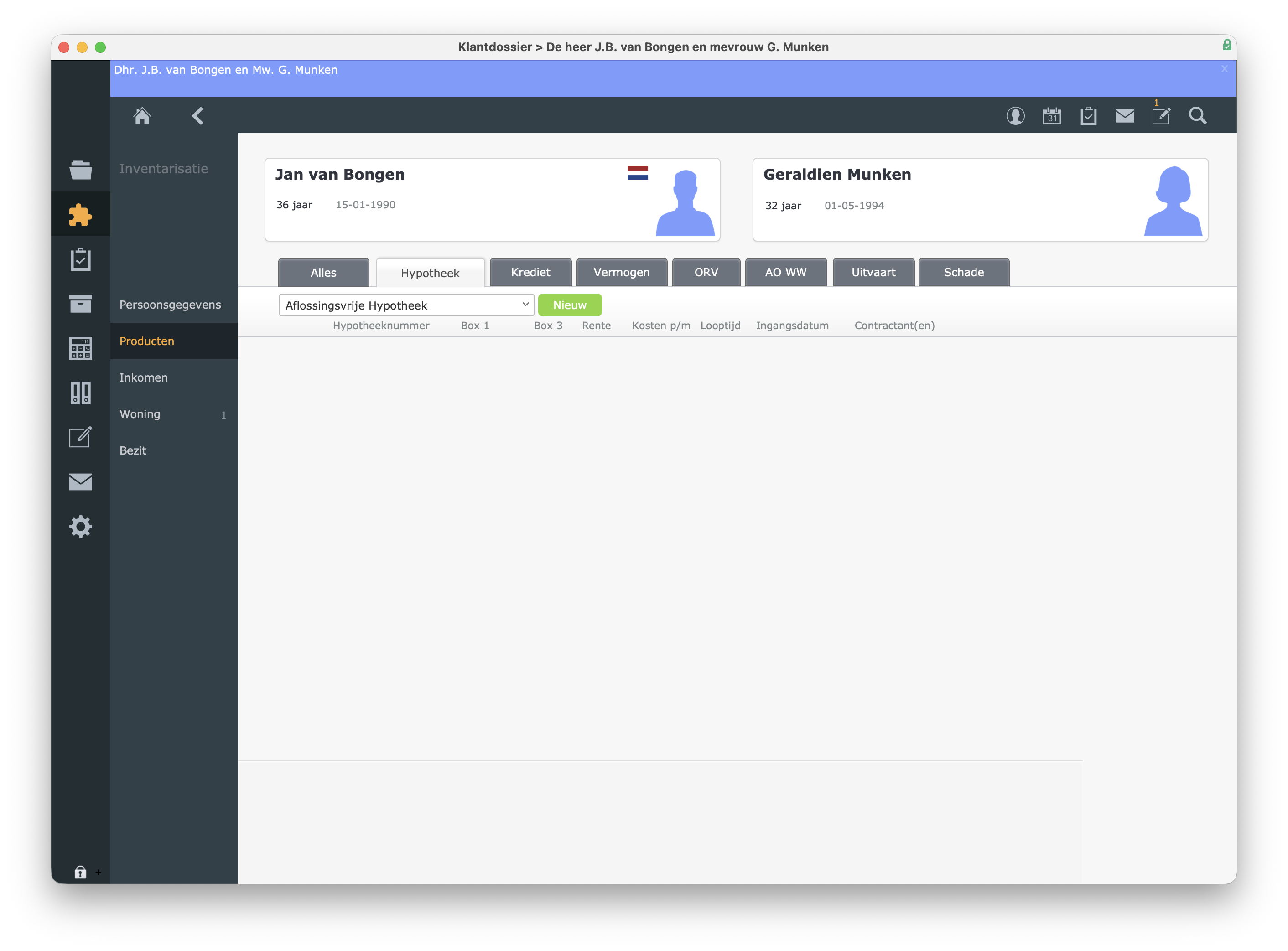
Voor een hypotheek voegt u ieder hypotheekdeel afzonderlijk toe. Krediet, vermogen, ORV, AO/WW, uitvaart en schade werken op dezelfde manier.
Alleen de productgroep en gekozen soort zijn vereist. Aanvrager en partner worden standaard als contractant geselecteerd; pas dit aan als niet beiden contractant zijn. Op de detailpagina kunt u Extern desgewenst wijzigen in Intern.
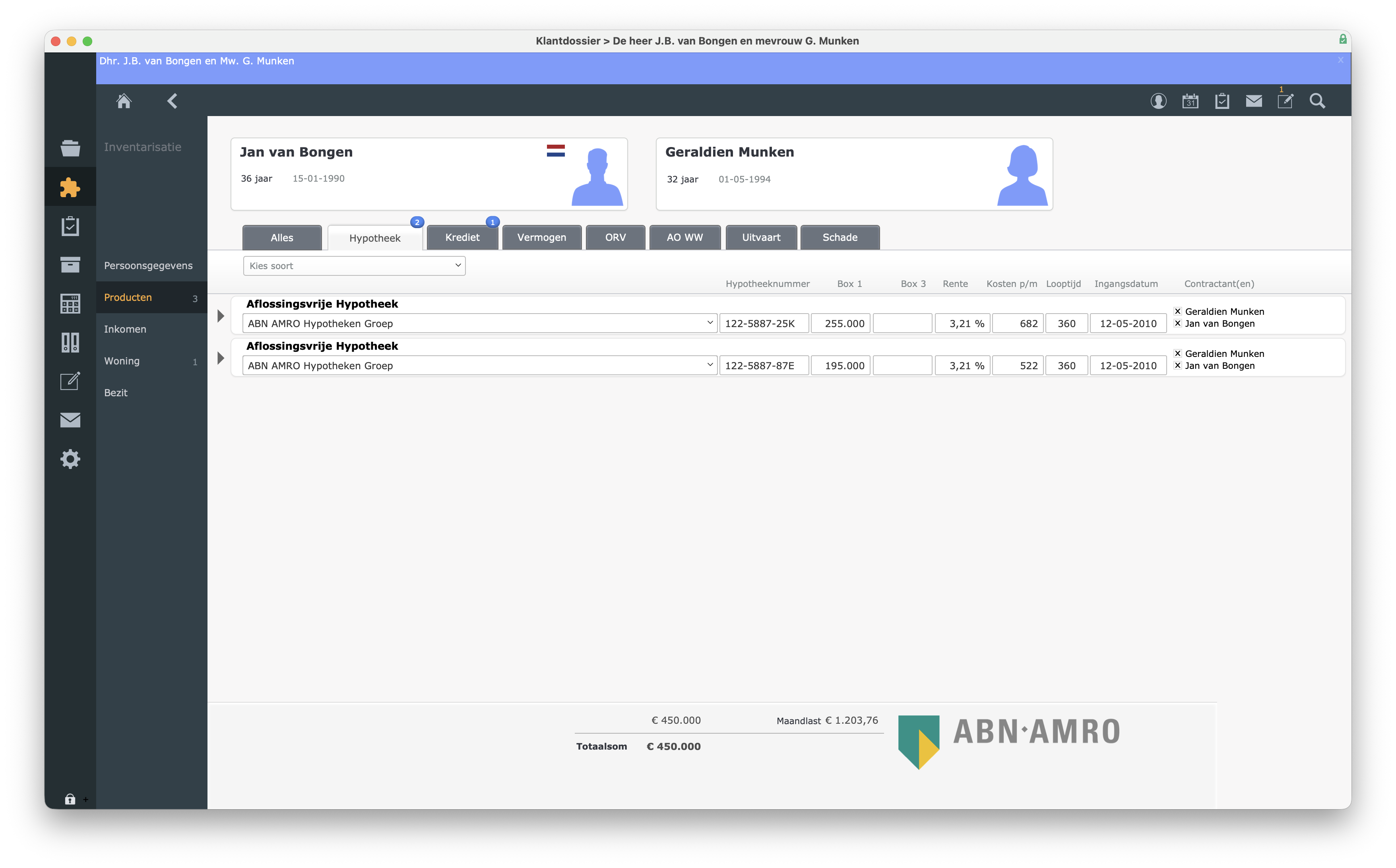
Een lijfrente legt u vast als vermogensproduct met hoofddoel Pensioen aanvulling. Het product verschijnt daarna onder Inkomen > Lijfrente.
Inkomen en pensioen
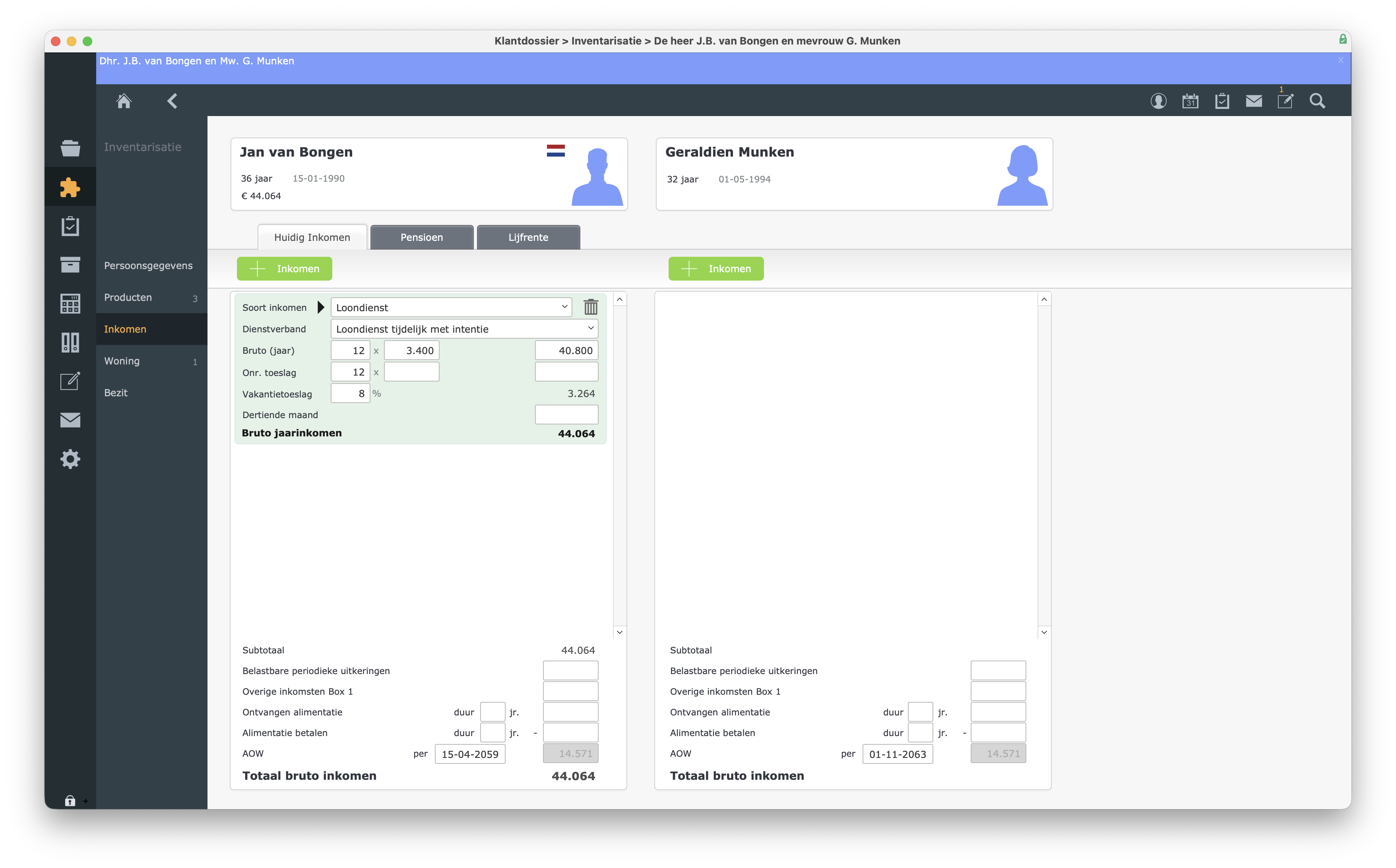
Open Inkomen > Huidig Inkomen en klik bij de juiste persoon op + Inkomen. U kunt meerdere inkomens per persoon toevoegen. Gebruik de pijl voor de uitgebreide gegevens.
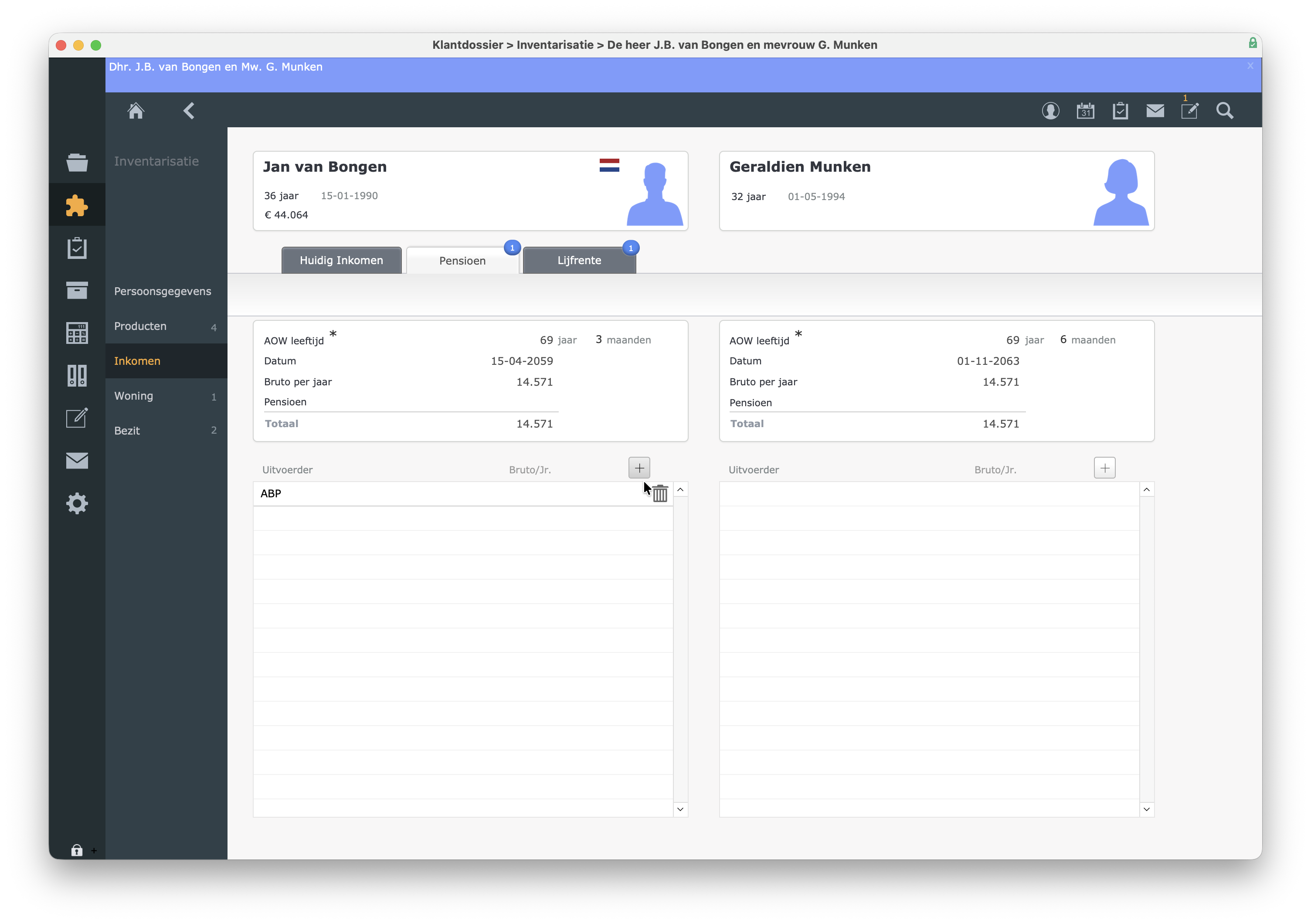
Open Pensioen en klik bij de juiste persoon op de plusknop om een pensioenregeling toe te voegen.
Woningen
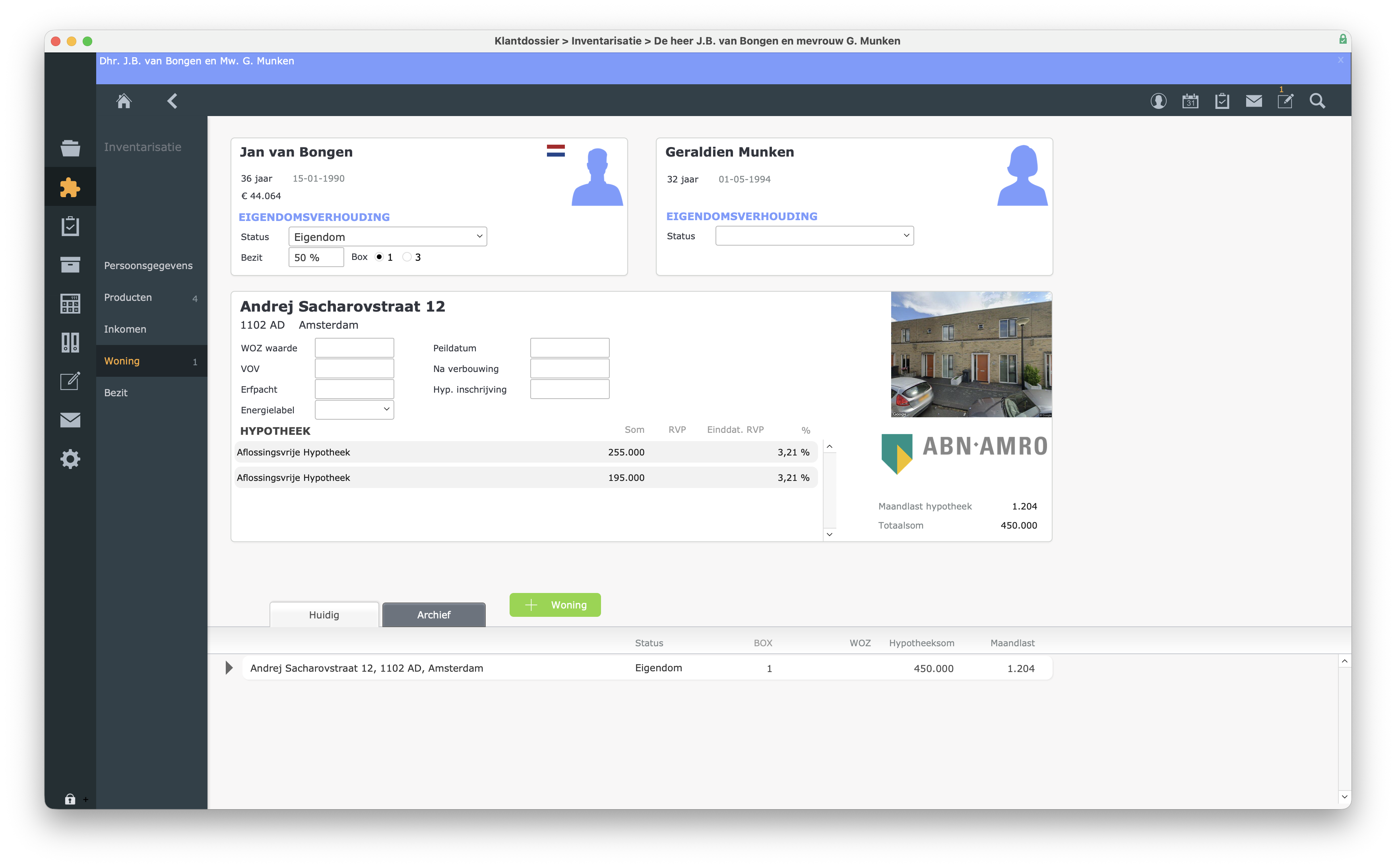
Onder Woning ziet u de huidige privéwoning met eigendomsverhouding, waardes en gekoppelde hypotheekdelen. Klik op + Woning voor een extra woning. Klik op de woningregel om alle objectgegevens te openen.
Bij een nieuwe woning worden aanvrager en partner standaard ieder voor 50% als eigenaar opgenomen, in Box 1. Controleer dit en pas het aan als de werkelijke eigendomsverhouding anders is.
Vervoer en roerend goed
Open Bezit. Kies bij Vervoer de voertuigcategorie en klik op Nieuw. Bij een auto kunt u na invoer van het kenteken via RDW voertuiggegevens opvragen.
Als het kenteken niet wordt gevonden, toont Invice daarvan een melding. Bij een geslaagde opvraag zijn de RDW-gegevens leidend en worden eerder ingevulde voertuiggegevens overschreven.
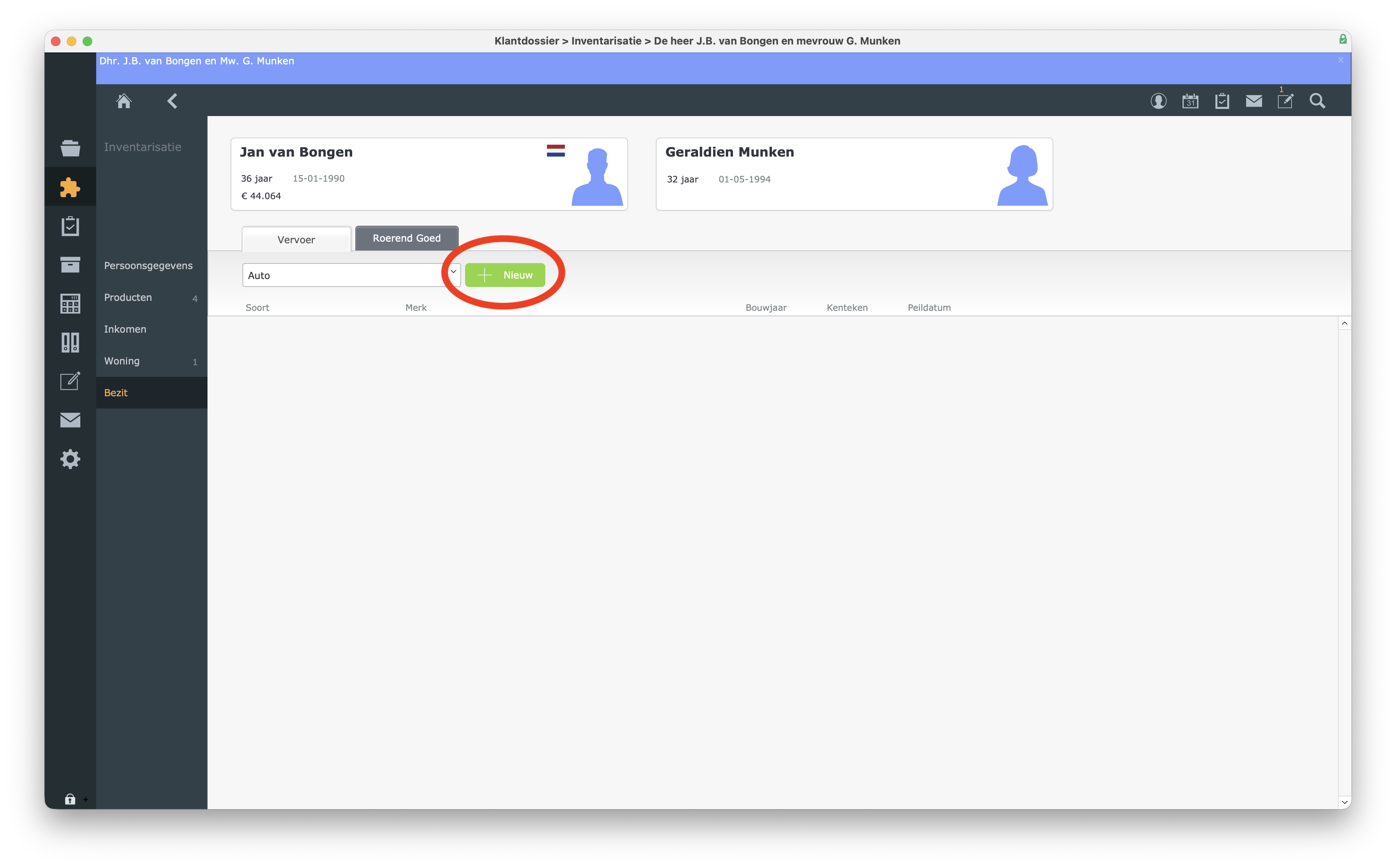
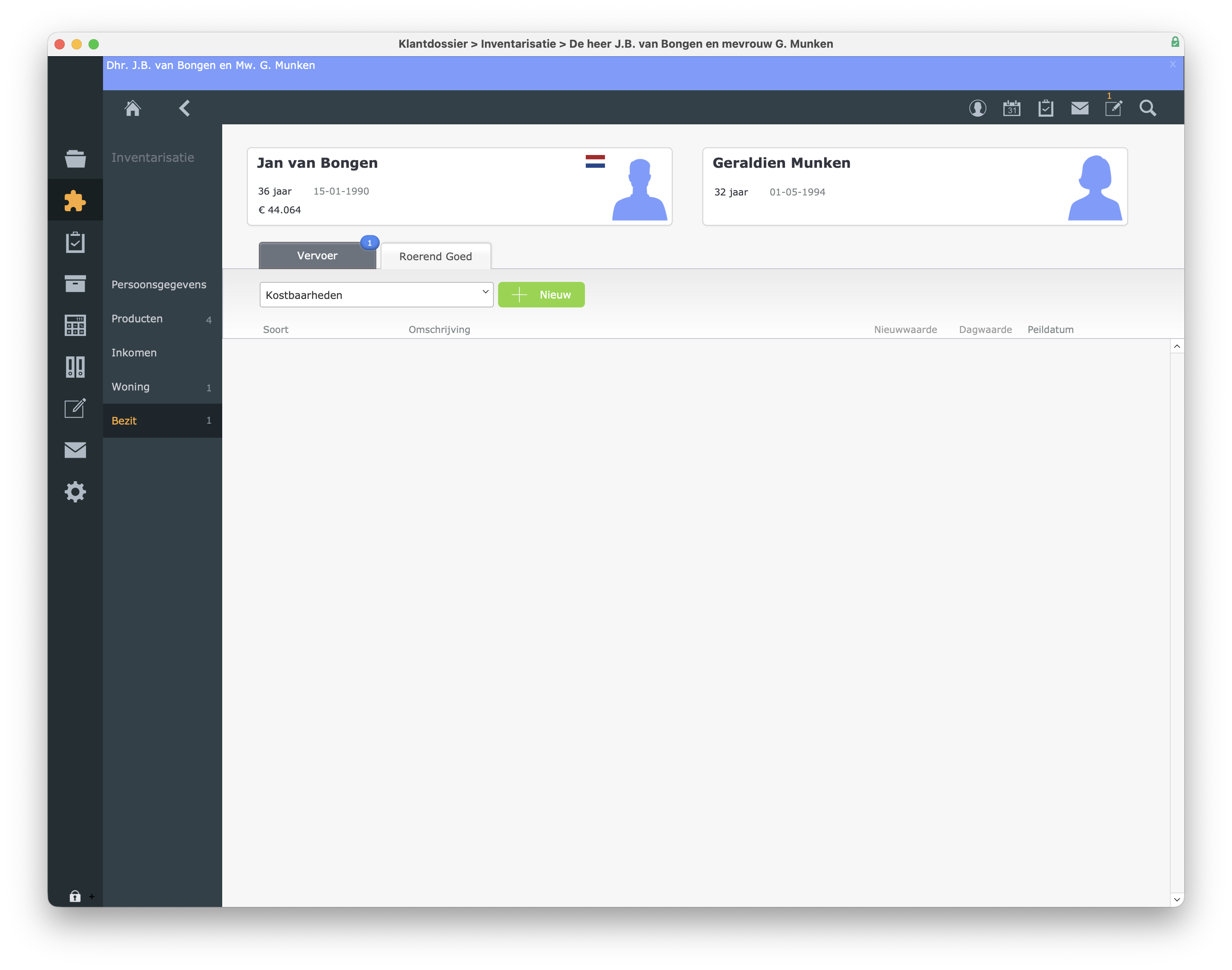
Onder Roerend Goed kunt u bijvoorbeeld kostbaarheden toevoegen en de omschrijving, waarde, peildatum en eigendomsverhouding vastleggen.
Wissen of archiveren
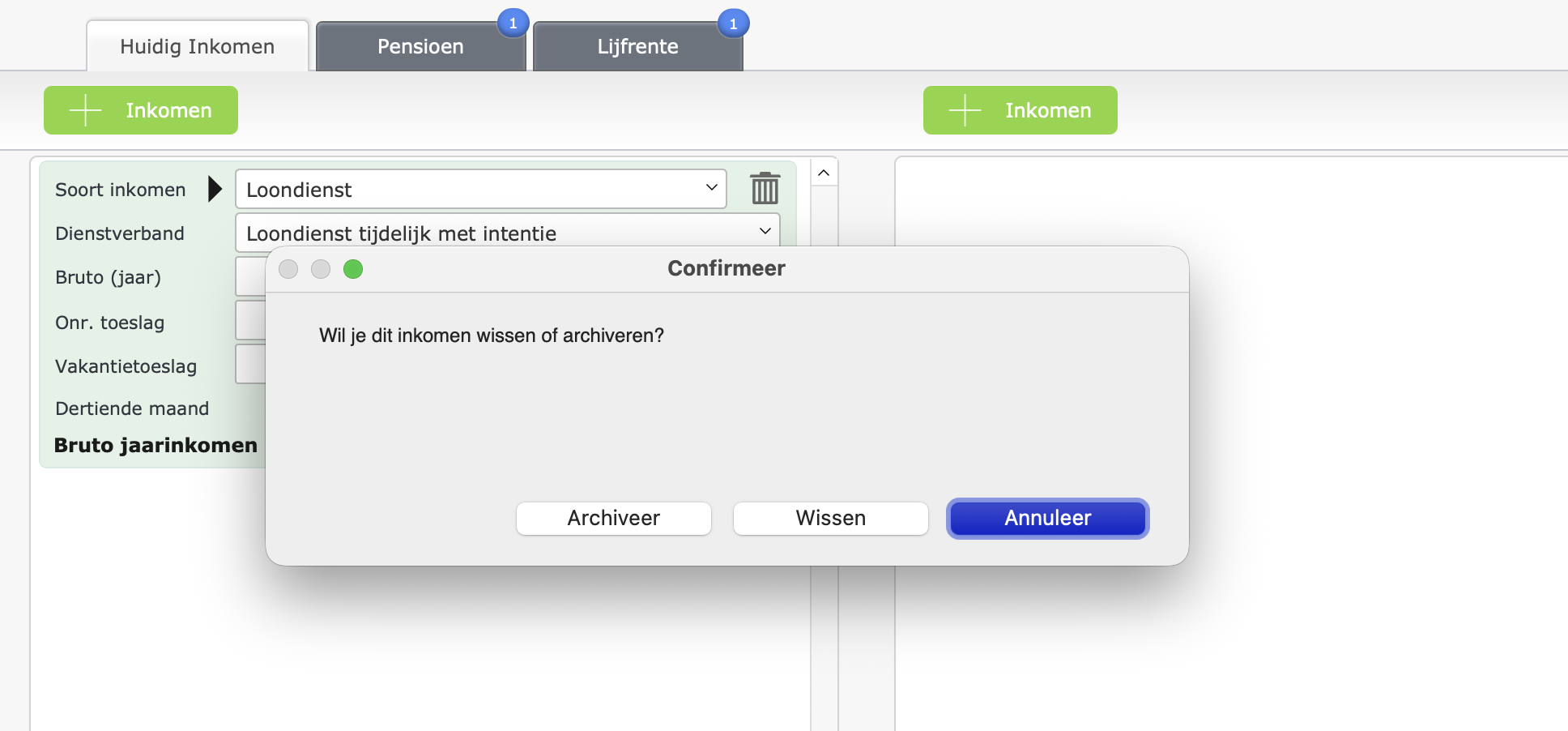
Klikt u op de prullenbak, dan kunt u kiezen voor Archiveren, Wissen of Annuleer. Producten die onderdeel zijn van een voortgangstraject kunnen alleen worden gearchiveerd, zodat het traject behouden blijft.