Zoeken in Invice
U kunt op drie plaatsen zoeken:
- rechtstreeks in het hoofdmenu Agenda;
- in het uitgebreide zoekscherm;
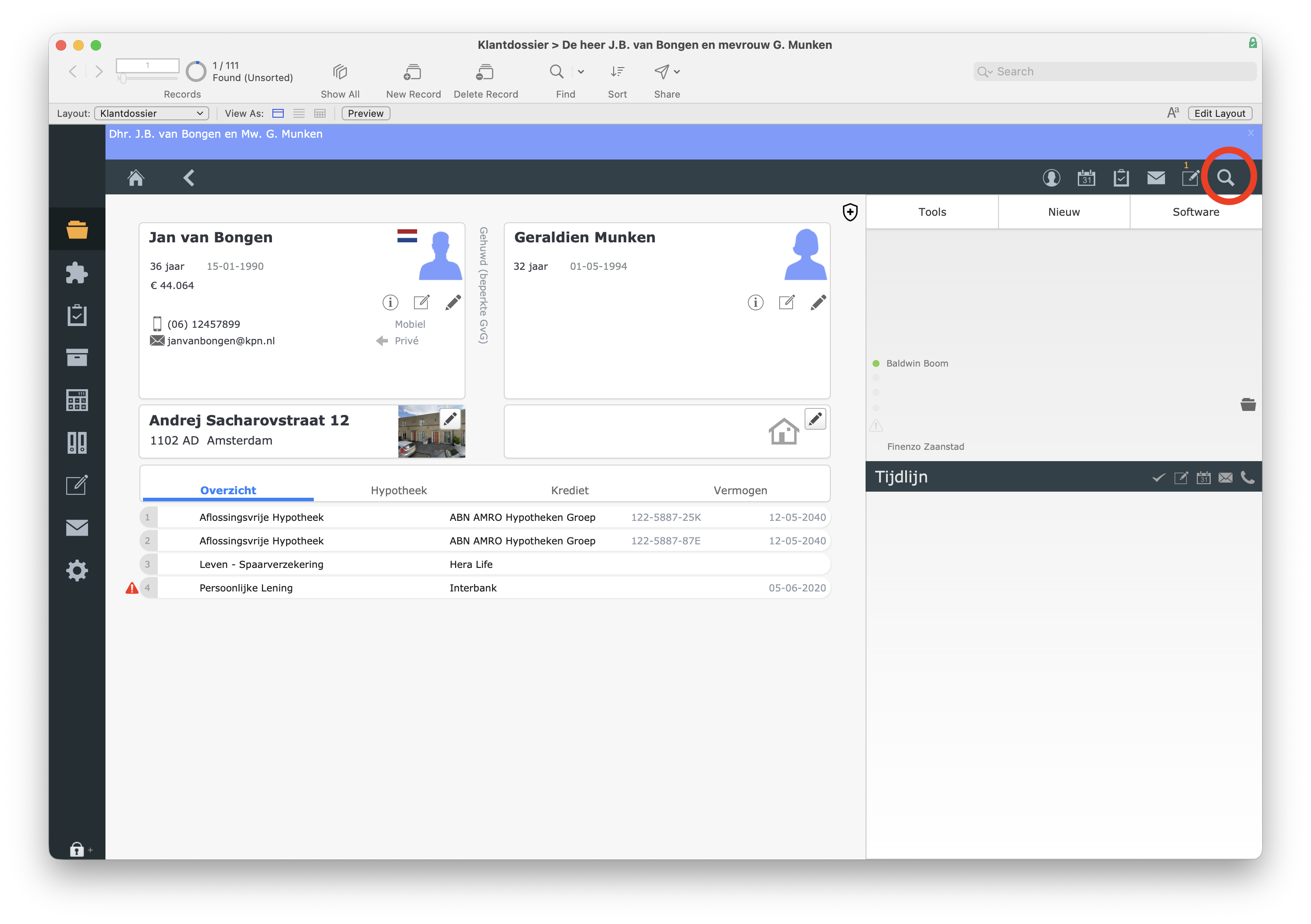
- vanuit ieder Invice-scherm via het vergrootglas rechtsboven.
Snel zoeken in het hoofdmenu
- Klik in het blauwe zoekvlak bij het vergrootglas.
- Typ minimaal drie tekens.
- Bekijk de resultaten onder Klantdossier of Bedrijf.
U kunt zoeken op een volledige naam, het begin van een naam, de naam van een partner, postcode of geboortedatum.
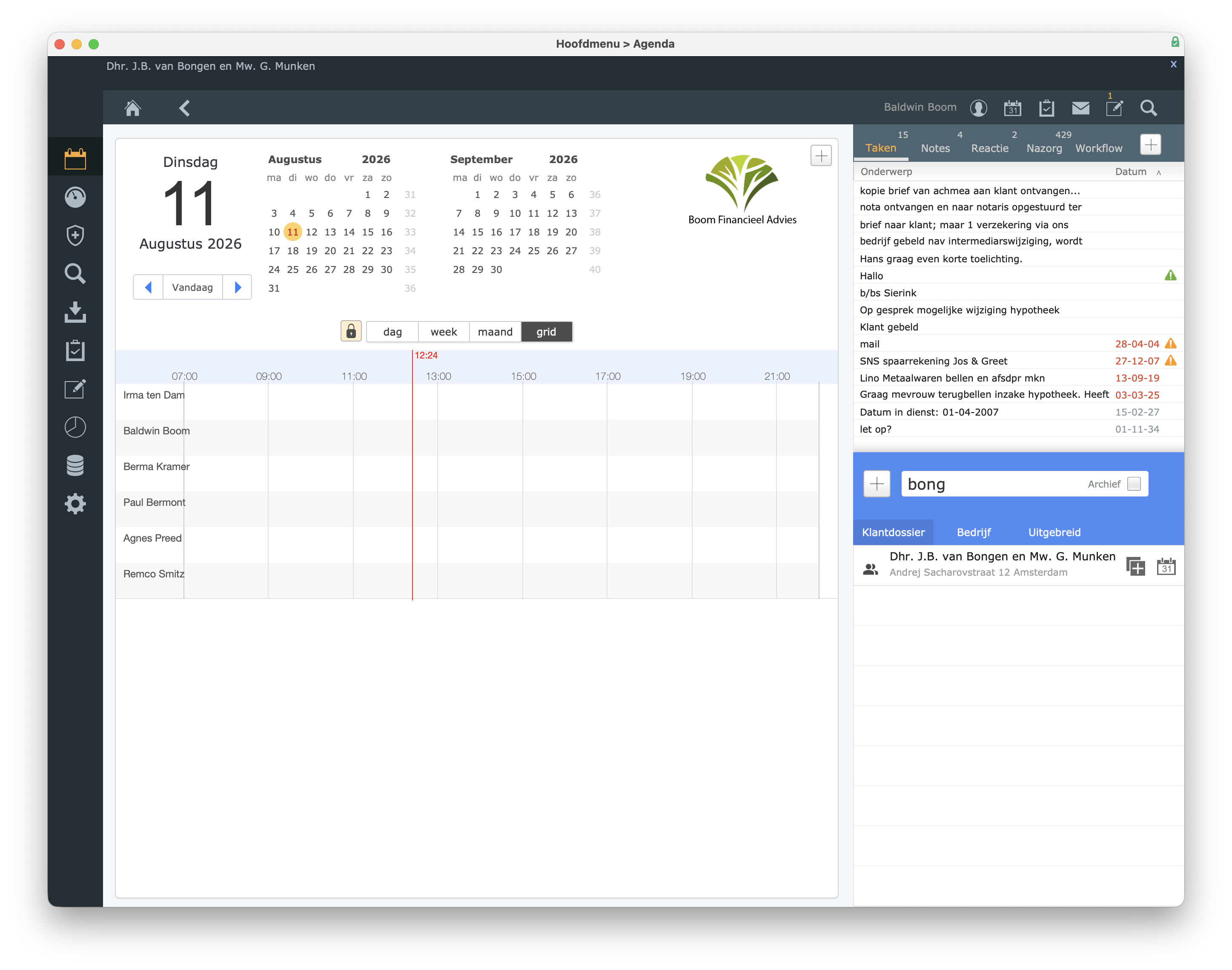
Onder Bedrijf worden bedrijven en maatschappijen getoond. Het groene pictogram mij betekent dat de maatschappij centraal door Consoft wordt bijgehouden.
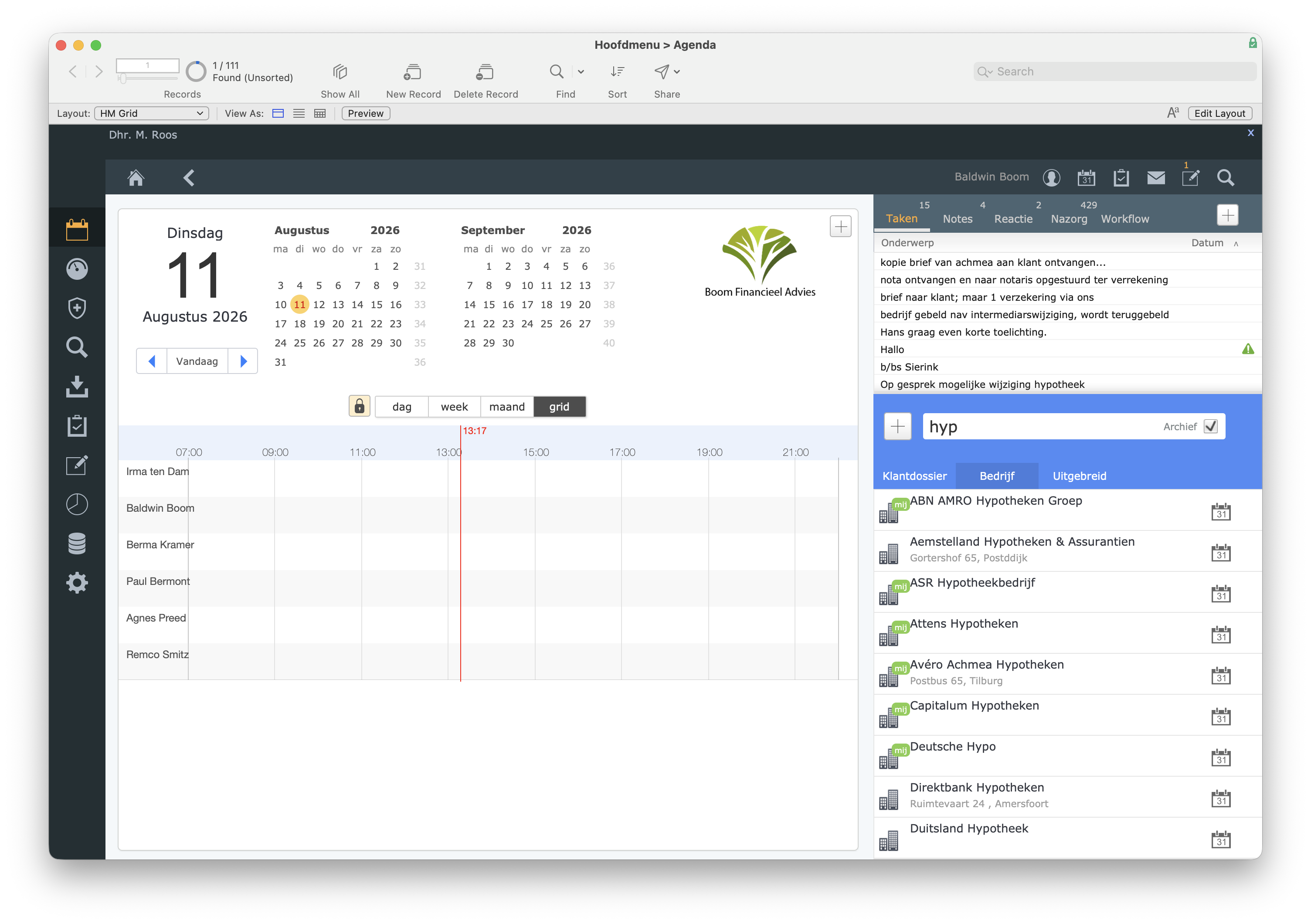
Gericht zoeken
Open de tab Uitgebreid om gericht te zoeken op:
- factuurnummer;
- kenteken;
- postcode;
- productnummer;
- schade — ons kenmerk;
- schadenummer;
- telefoonnummer;
- e-mailadres;
- particulier of zakelijk dossier;
- contactpersoon van een bedrijf.
Vul het passende veld in en klik op het vergrootglas naast dat veld. Invice toont vervolgens een resultatenlijst.
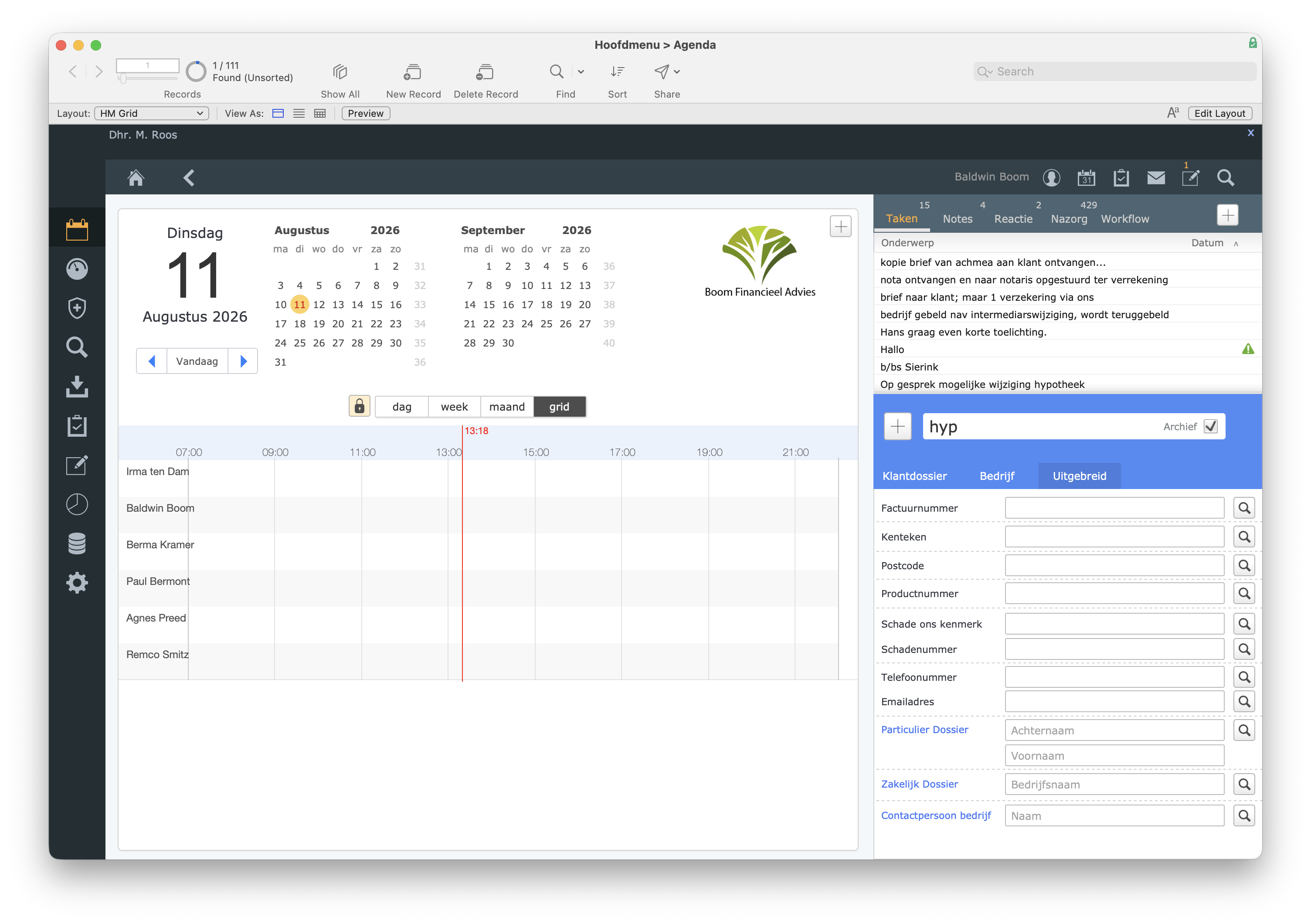
Het uitgebreide zoekscherm
Het uitgebreide zoekscherm verdeelt de resultaten over Klantdossier Particulier, Persoon, Klantdossier Zakelijk, Bedrijf en Maatschappij.
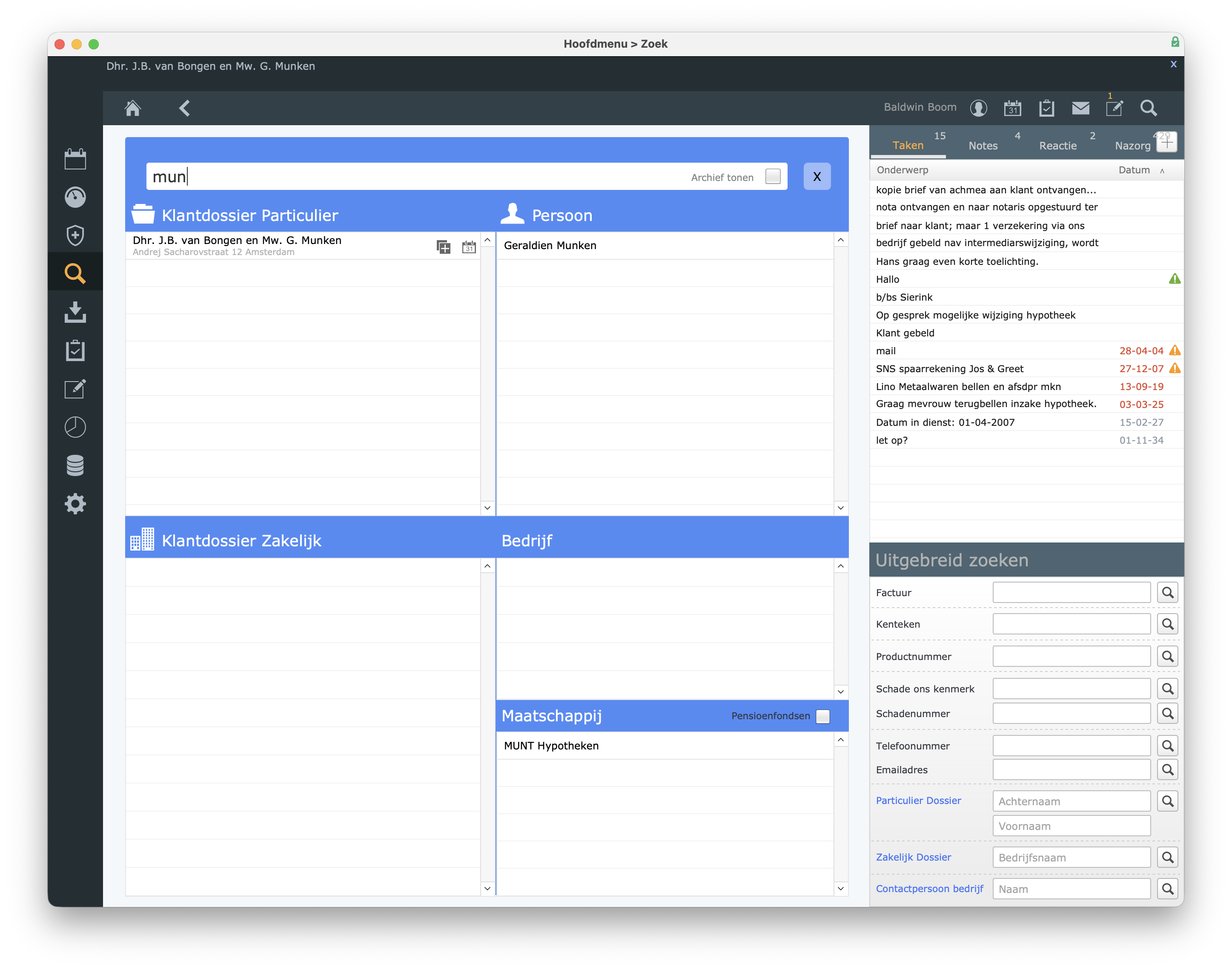
Dit scherm kan via uw persoonlijke instellingen ook als startscherm worden ingesteld.
Zoeken zonder het huidige scherm te verlaten
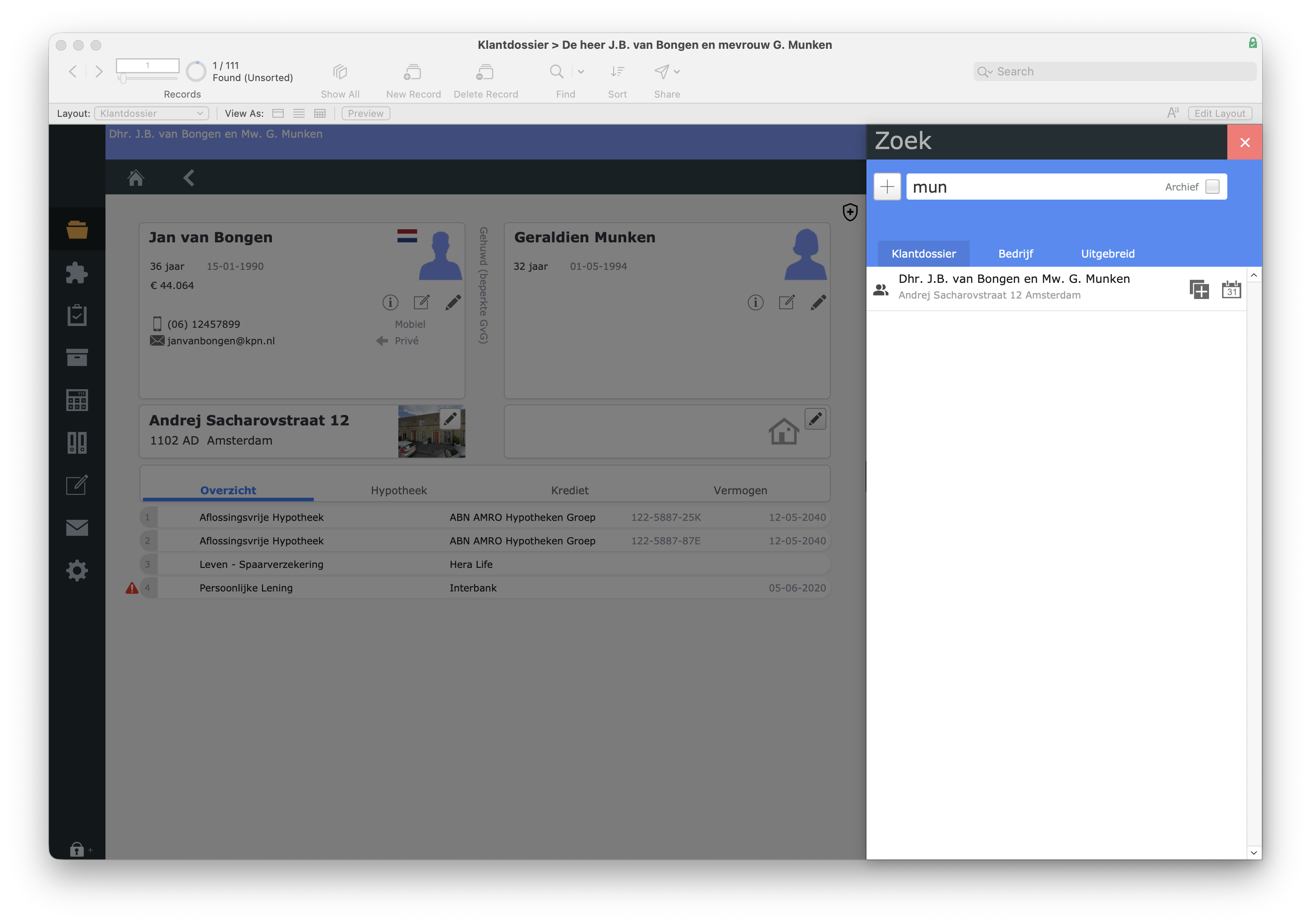
Klik rechtsboven op het vergrootglas. De zoekoverlay bevat de tabs Klantdossier, Bedrijf en Uitgebreid.
Een resultaat openen
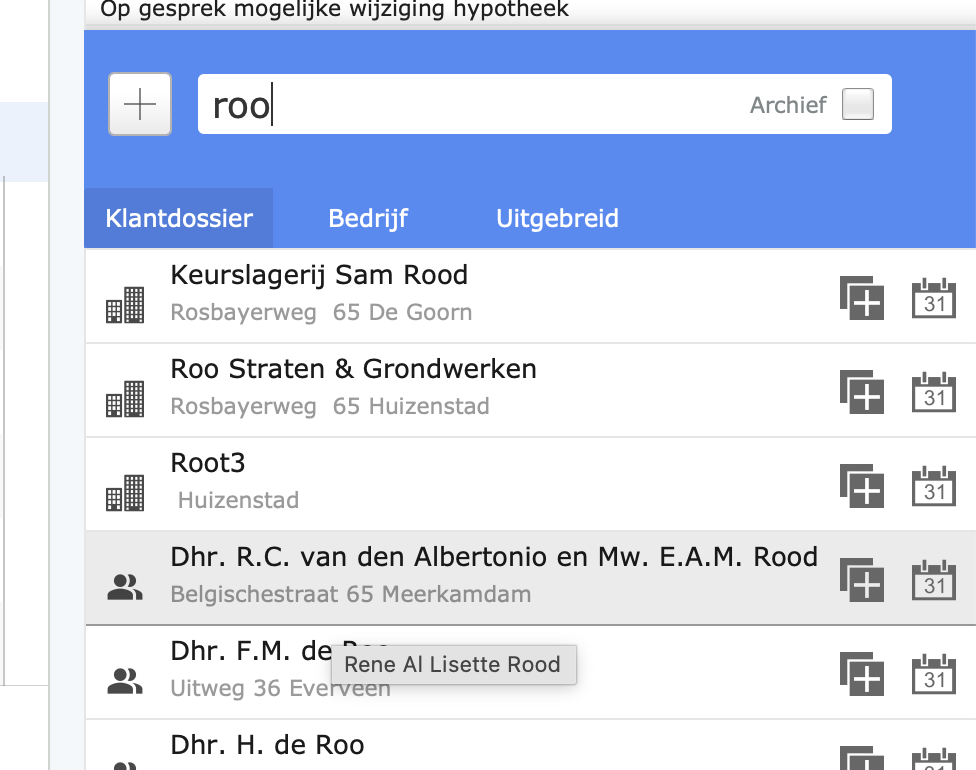
De volledige resultaatregel is aanklikbaar. Klik op de regel om het resultaat in de actieve tab te openen.
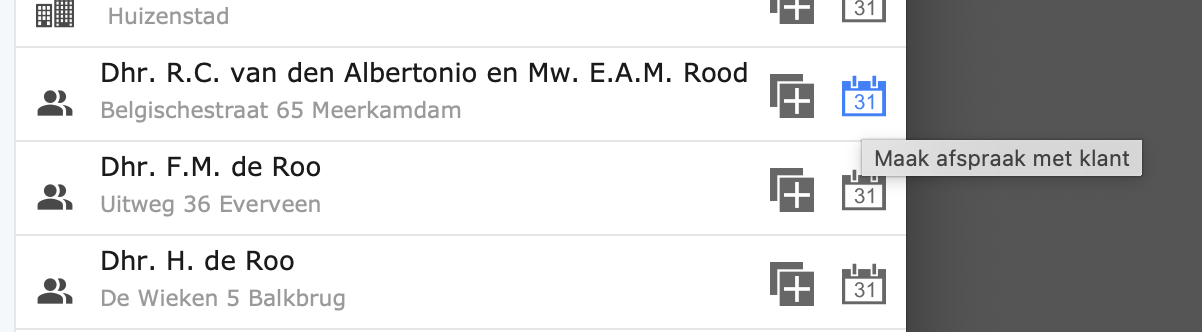
Wilt u de klant naast uw huidige werk openhouden? Klik dan op het dubbel-pluspictogram achter het resultaat. De klant wordt in een aparte tab geopend. Invice ondersteunt maximaal tien gelijktijdig geopende tabs.
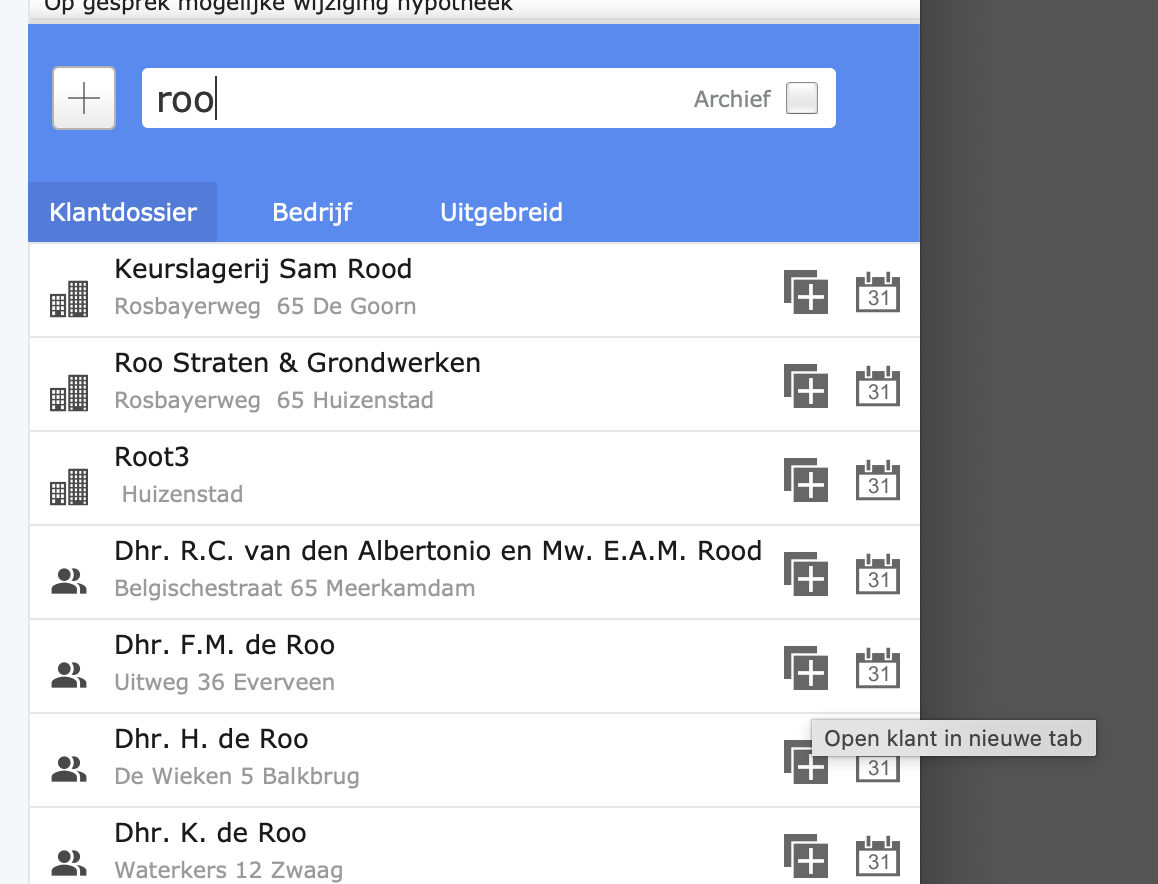
Klik op het kalenderpictogram achter het resultaat om een afspraak met de klant te maken.
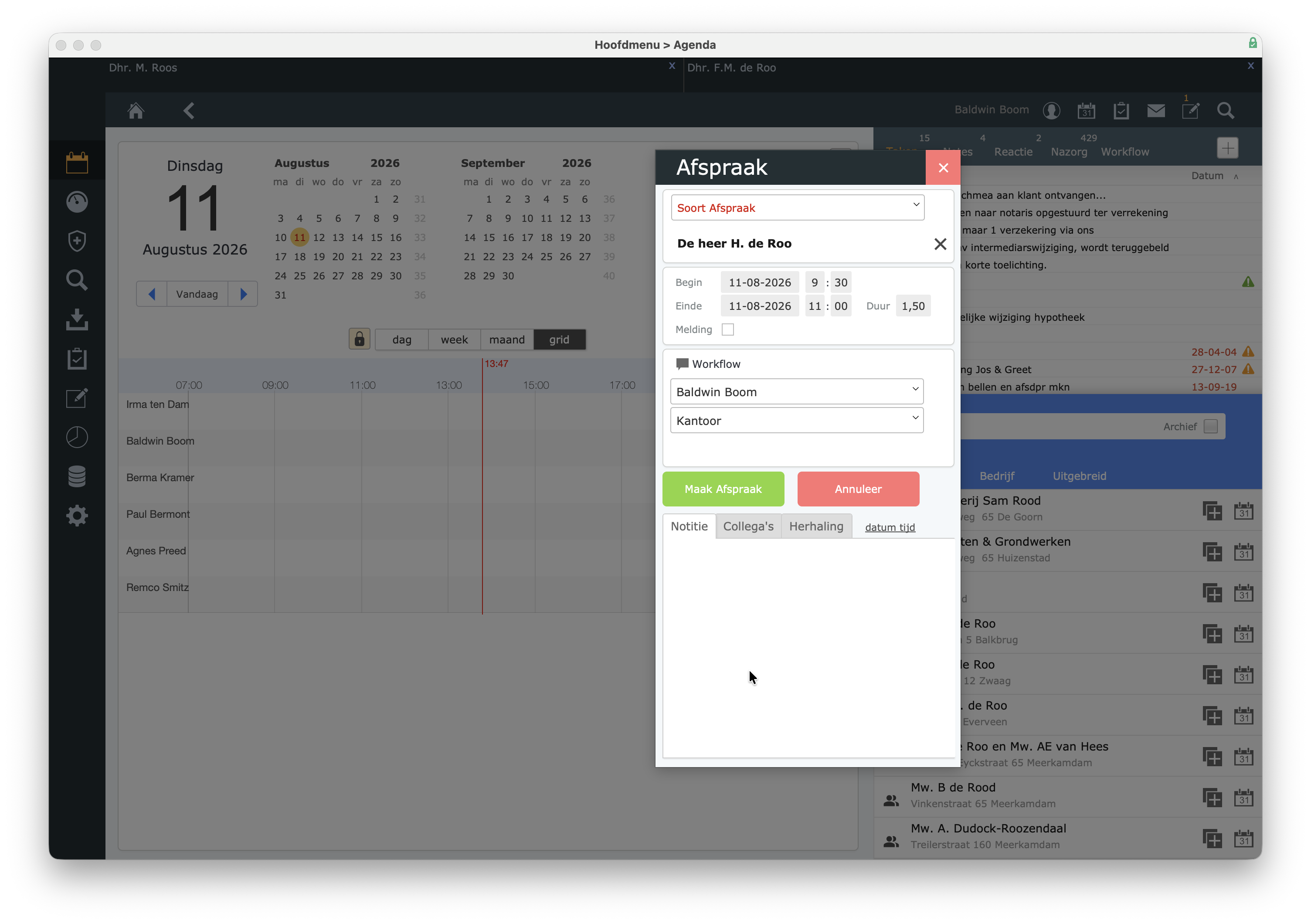
Het venster Afspraak wordt geopend en de gekozen klant is al ingevuld. Kies het soort afspraak, controleer begin- en eindtijd, medewerker en locatie en klik op Maak Afspraak.
Gearchiveerde resultaten tonen
Standaard toont Invice de huidige gegevens. Activeer Archief of Archief tonen wanneer u ook gearchiveerde personen, dossiers of bedrijven wilt vinden.
Wanneer u niet alle klanten kunt vinden
Uw klanttoegang kan door de beheerder zijn ingesteld op Beperkt - Eigen klanten. Als adviseur ziet u dan uw adviseursdossiers; als backofficegebruiker ziet u de dossiers waarvoor u als beheerder bent ingesteld. Neem contact op met de beheerder als u voor uw werkzaamheden toegang tot een ander dossier nodig heeft.
Handige voorbeelden
- Typ het begin van de achternaam om een klantdossier te vinden.
- Typ de naam van de partner om het gezamenlijke dossier te vinden.
- Typ een geboortedatum in de algemene zoekbalk om de persoon en het dossier te vinden.
- Typ een postcode om resultaten uit verschillende categorieën te zien.
- Gebruik het afzonderlijke veld Telefoonnummer of Emailadres wanneer u alleen dat gegeven kent.
- Voer een telefoonnummer bij voorkeur in met dezelfde opmaak als in Invice is vastgelegd.